

Terceros
Módulo: Terceros
Ruta: Terceros → Terceros → Nuevo [+]
En Tryton, los clientes, proveedores y empleados se gestionan bajo el concepto de terceros, todos en un mismo listado unificado. Desde este módulo es posible registrar cualquier persona natural o jurídica que interactúe con la empresa: clientes, proveedores y empleados.
Cómo crear un tercero
Section titled “Cómo crear un tercero”📍 Ruta de acceso: Módulo Terceros → Terceros
- Ingresar al módulo Terceros y seleccionar la opción Terceros.
- Hacer clic en el botón Nuevo [+] en la parte superior de la pantalla.
- Completar los campos requeridos comenzando por la pestaña General.
- Continuar con las demás pestañas según el tipo de tercero.
- Hacer clic en Guardar para registrar la información en el sistema.
⚠️ Importante: Los campos de correo electrónico, tipo de persona y régimen fiscal son indispensables para la facturación electrónica. Si no se cuenta con toda la información, como mínimo estos tres campos deben estar completos antes de guardar.
Pestaña: General
Section titled “Pestaña: General”La pestaña General contiene la información principal del tercero: identificación, dirección y métodos de contacto.
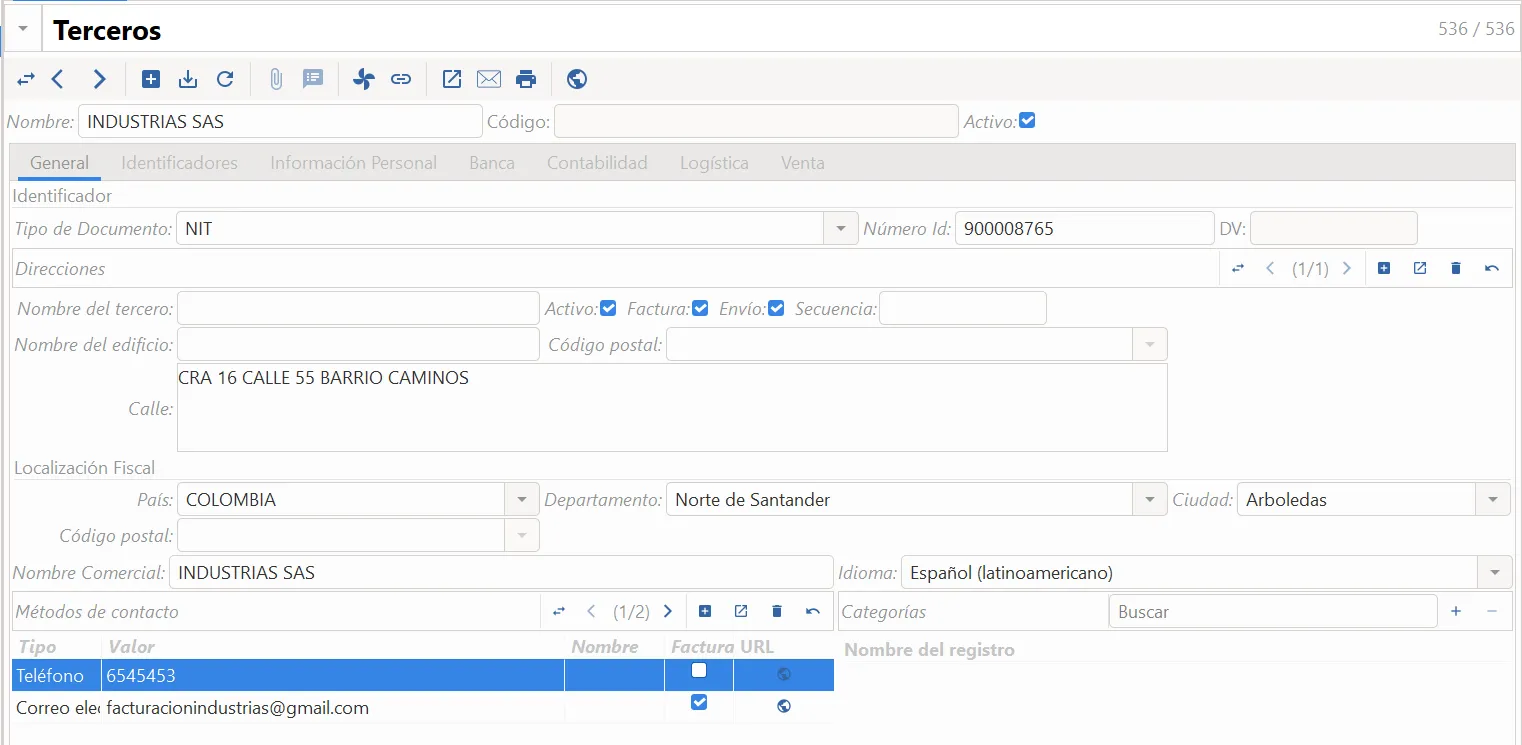
Identificador
Section titled “Identificador”| Campo | Descripción |
|---|---|
| Nombre | Nombre completo de la persona o razón social de la empresa, tal como aparece en el RUT. Escribir en MAYÚSCULAS. |
| Tipo de documento | Seleccionar según el tercero: Cédula de ciudadanía para personas naturales, NIT para empresas. |
| Número ID | Número de identificación sin puntos, comas ni caracteres especiales. Para NIT: ingresar solo los 9 dígitos, sin guion ni dígito de verificación. |
| DV | No requiere llenado manual. El sistema lo calcula y completa automáticamente al guardar. |
| Nombre comercial | Solo para empresas. Ingresar el nombre comercial si difiere de la razón social. |
Dirección
Section titled “Dirección”| Campo | Descripción |
|---|---|
| Dirección | Dirección del domicilio del tercero, tal como aparece en el RUT. No utilizar caracteres especiales. Ejemplo: CRA 36 CON CALLE 52 |
| País | Seleccionar el país. Por defecto el sistema muestra Colombia. |
| Subdivisión | Seleccionar el departamento de ubicación del tercero. Escribir las primeras letras y seleccionar de la lista. |
| Ciudad | Seleccionar la ciudad de ubicación del tercero. Escribir las primeras letras y seleccionar de la lista. |
💡 Nomenclatura de dirección: Usar siempre las abreviaturas oficiales de la DIAN. Consultar Formatos de las direcciones para la tabla completa de abreviaturas y ejemplos.
💡 Subdivisión y Ciudad son campos de selección — el sistema solo acepta opciones de su catálogo. Si una ciudad no aparece, contactar a soporte. Ver Tipos de subdivisión.
Métodos de contacto
Section titled “Métodos de contacto”Para agregar los métodos de contacto hacer clic en el botón Nuevo dentro de la sección de métodos de contacto. El sistema permite agregar más de un teléfono o correo electrónico.
| Campo | Descripción |
|---|---|
| Teléfono | Seleccionar el tipo Teléfono y digitar el número del tercero. |
| Correo electrónico | Seleccionar el tipo Correo electrónico y digitar la dirección. Ingresar en minúsculas. |
⚠️ Obligatorio para factura electrónica: Las líneas de Teléfono y Correo electrónico son campos obligatorios para empresas que trabajan con facturación electrónica.
💡 Para configurar el envío de facturas a varios correos o eliminar un método de contacto, ver Métodos de contacto.
Categorías
Section titled “Categorías”| Campo | Descripción |
|---|---|
| Categoría | Clasificación del tercero dentro del árbol de categorías de la empresa. Campo opcional, ubicado en la parte inferior derecha del formulario. Un tercero puede pertenecer a más de una categoría. |
💡 Las categorías deben crearse primero en Árbol de Categorías antes de poder asignarlas aquí. Permiten organizar clientes y proveedores por segmento y filtrar reportes.
✅ Con solo completar la pestaña General ya es posible crear un tercero en el sistema. Esta información básica es suficiente para registrar clientes que requieren factura electrónica: nombre, tipo y número de documento, dirección, correo electrónico y teléfono. Las demás pestañas se completan según el rol del tercero (proveedor, empleado, etc.).
Pestaña: Sales
Section titled “Pestaña: Sales”Esta pestaña muestra un resumen de las ventas registradas con el tercero. Su contenido es generado automáticamente por el sistema a medida que se ingresan operaciones de venta. No requiere diligenciamiento manual.
💡 Nota: Si el tercero aún no tiene ventas registradas, esta pestaña aparecerá vacía. La información se irá cargando a medida que se registren facturas o pedidos de venta a su nombre.
Pestaña: Direcciones
Section titled “Pestaña: Direcciones”Esta pestaña permite registrar múltiples direcciones para un mismo tercero. Es útil cuando el cliente tiene varias sedes, puntos de entrega o ubicaciones de despacho diferentes.
Cómo agregar una dirección
Section titled “Cómo agregar una dirección”- Hacer clic en el botón Nuevo [+] dentro de la pestaña.
- Diligenciar los campos de la dirección.
- Hacer clic en Guardar.
| Campo | Descripción |
|---|---|
| Nombre | Etiqueta o referencia para identificar esta dirección. Ejemplo: SEDE PRINCIPAL, BODEGA NORTE. |
| Dirección | Dirección completa con nomenclatura estándar. Ejemplo: CRA 36 N 52-14. |
| País | Seleccionar el país. Por defecto Colombia. |
| Subdivisión | Seleccionar el departamento. |
| Ciudad | Seleccionar la ciudad. |
💡 Nota: Al generar un despacho o envío al cliente, el sistema permite seleccionar a cuál de las direcciones registradas se enviará el pedido.
💡 Para ver todas las direcciones del sistema en una sola vista o agregarlas desde afuera de la ficha, ir a Direcciones.
Pestaña: Proveedor
Section titled “Pestaña: Proveedor”Esta pestaña se usa cuando el tercero actúa como proveedor y maneja condiciones especiales de compra, como facturar en una moneda extranjera.
| Campo | Descripción |
|---|---|
| Moneda | Moneda en la que el proveedor emite sus facturas. Ejemplo: EUR para euros, USD para dólares. Si el proveedor factura en pesos colombianos, se deja en blanco. |
💡 Nota: Si se configura una moneda diferente a COP, al ingresar una compra el sistema sabrá automáticamente que esa compra es en la moneda del proveedor y realizará la conversión a pesos colombianos al momento de causar la factura. La causación contable siempre queda en COP.
Pestaña: Personal
Section titled “Pestaña: Personal”Esta pestaña aplica principalmente cuando el tercero a crear es un empleado. Contiene información personal, datos de salud y preferencias del tercero.
Información Personal
Section titled “Información Personal”| Campo | Descripción |
|---|---|
| Sexo | Seleccionar el género del tercero mediante lista desplegable. |
| Estado Civil | Indicar el estado civil. Ejemplo: Soltero(a), Casado(a). |
| Fecha de Nacimiento | Ingresar la fecha en formato DD/MM/AAAA. |
| Departamento de Nacimiento | Departamento donde nació el tercero. |
| Lugar de Nacimiento | Ciudad o municipio de nacimiento. Escribir en MAYÚSCULAS. |
| Edad | Calculado automáticamente a partir de la Fecha de Nacimiento. No requiere llenado manual. |
| Nivel de Educación | Seleccionar el nivel académico mediante lista desplegable. Ejemplo: Pregrado, Bachillerato, Posgrado. |
| Educación | Descripción adicional del título o institución educativa (campo libre). |
| Profession | Profesión u oficio del tercero. Escribir en MAYÚSCULAS. Ejemplo: AUXILIAR CONTABLE. |
| Nacionalidad | Nacionalidad del tercero. Seleccionar del catálogo de países disponibles (ver Nacionalidad). |
| No. Hijos | Número de hijos. Ingresar valor numérico. |
| Grupo Sanguíneo | Tipo de sangre del tercero. Ejemplo: A-, O+. |
| Persona Responsable | Nombre del contacto de emergencia o familiar responsable. |
| Teléfono de la persona responsable | Número de contacto del responsable o acudiente. |
| Peso | Peso del tercero en kilogramos. Ejemplo: 55,0. |
| Índice de Masa Corporal | Valor numérico del IMC ingresado manualmente. |
| Clasificación del IMC | Calculado automáticamente a partir del IMC. Ejemplo: Obese Class III. No requiere llenado manual. |
| Discapacidad | Marcar si el tercero presenta algún tipo de discapacidad. |
| Madre Cabeza De Hogar | Marcar si aplica para el tercero. |
Nombres
Section titled “Nombres”| Campo | Descripción |
|---|---|
| 1er Nombre | Primer nombre del tercero. Escribir en MAYÚSCULAS. |
| 2do Nombre | Segundo nombre del tercero (opcional). Escribir en MAYÚSCULAS. |
| 1er Apellido | Primer apellido. Escribir en MAYÚSCULAS. |
| 2do Apellido | Segundo apellido (opcional). Escribir en MAYÚSCULAS. |
💡 Nota: Los campos de la sección Nombres deben coincidir exactamente con los datos del documento de identidad del empleado.
Info Adicional
Section titled “Info Adicional”| Campo | Descripción |
|---|---|
| Salud | Campo de texto libre para registrar información médica relevante. Ejemplo: Sufre del corazón. |
| Observaciones | Campo de texto libre para notas adicionales sobre el tercero. |
Preferencias
Section titled “Preferencias”| Campo | Descripción |
|---|---|
| Preferencias | Permite asociar preferencias de idioma o comunicación configuradas previamente. Ver Preferencia. |
Pestaña: Identificadores
Section titled “Pestaña: Identificadores”Esta pestaña permite registrar códigos de identificación adicionales del tercero, más allá del documento principal. Se usa principalmente en empresas del sector público, entidades bancarias y para empleados a los que se les va a registrar información de cuenta bancaria para el pago de nómina.
Cómo agregar un identificador
Section titled “Cómo agregar un identificador”- Hacer clic en el botón [+] dentro de la pestaña.
- Seleccionar el tipo de identificador.
- Ingresar el valor correspondiente.
- Hacer clic en Guardar.
| Campo | Descripción |
|---|---|
| Tipo | Tipo de código a registrar. Ejemplo: Código postal, Código de crédito, Identidad colombiana, Número de cuenta bancaria. |
| Código | Valor del identificador según el tipo seleccionado. |
💡 Nota: Los números de cuenta bancaria para pago de nómina se parametrizan desde el módulo de Nómina. Esta pestaña sirve como punto de referencia para visualizar esa información una vez configurada.
Pestaña: Banca
Section titled “Pestaña: Banca”Esta pestaña registra la información bancaria del tercero. Se usa principalmente para empleados, con el fin de tener registrada la cuenta bancaria a la que se realizará el pago de su nómina.
Cómo agregar una cuenta bancaria
Section titled “Cómo agregar una cuenta bancaria”- Hacer clic en el botón [+] dentro de la pestaña.
- Seleccionar o crear el banco.
- Ingresar el número de cuenta.
- Hacer clic en Guardar.
| Campo | Descripción |
|---|---|
| Banco | Entidad bancaria del tercero. Seleccionar del listado de bancos parametrizados en el sistema. |
| Número de cuenta | Número completo de la cuenta bancaria del tercero. |
⚠️ Importante: Los bancos deben estar previamente creados en el módulo de Nómina para que aparezcan disponibles en esta pestaña. Esta configuración hace parte de la capacitación del módulo de nómina.
Pestaña: Contabilidad
Section titled “Pestaña: Contabilidad”La pestaña Contabilidad contiene la información legal, tributaria y contable del tercero. Estos campos son obligatorios para empresas que trabajan con facturación electrónica.
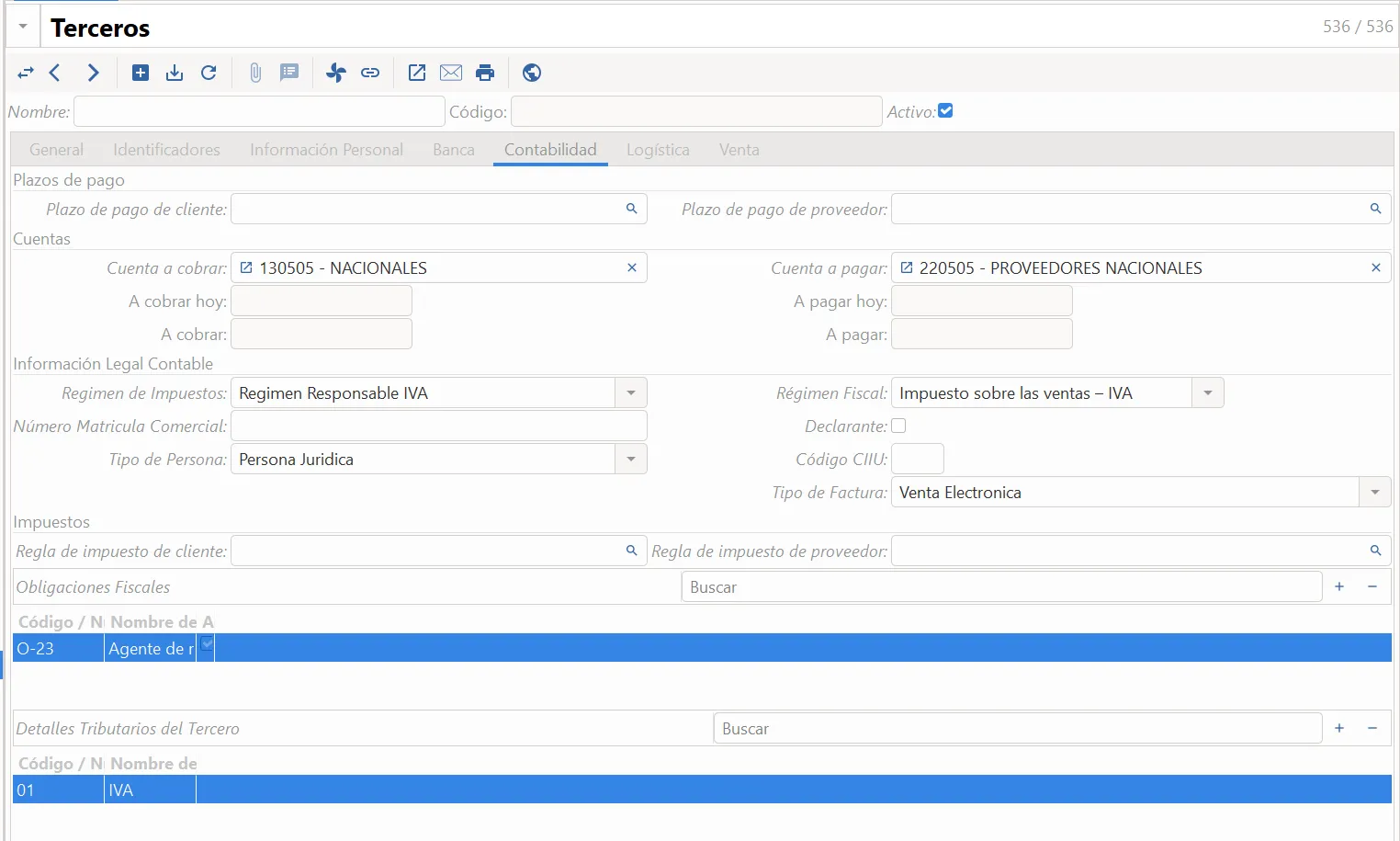
Plazos de pago
Section titled “Plazos de pago”| Campo | Descripción |
|---|---|
| Plazo de pago de cliente | Seleccionar el plazo de pago asignado al tercero cuando actúa como cliente. Al generar una factura de venta, el sistema lo trae automáticamente. |
| Plazo de pago de proveedor | Seleccionar el plazo de pago asignado al tercero cuando actúa como proveedor. Al generar una factura de compra, el sistema lo trae automáticamente. |
Cuentas
Section titled “Cuentas”| Campo | Descripción |
|---|---|
| Cuenta a cobrar | Cuenta contable para registrar las deudas del cliente con la empresa. Ejemplo: 130505 - NACIONALES. |
| Cuenta a pagar | Cuenta contable para registrar las deudas de la empresa con el proveedor. Ejemplo: 220505 - PROVEEDORES NACIONALES. |
| A cobrar hoy | Saldo por cobrar al tercero a la fecha actual. Campo informativo, calculado automáticamente. |
| A pagar hoy | Saldo por pagar al tercero a la fecha actual. Campo informativo, calculado automáticamente. |
| A cobrar | Saldo total por cobrar al tercero. Campo informativo, calculado automáticamente. |
| A pagar | Saldo total por pagar al tercero. Campo informativo, calculado automáticamente. |
Información Legal Contable
Section titled “Información Legal Contable”| Campo | Descripción |
|---|---|
| Régimen de Impuestos | Seleccionar el régimen tributario del tercero. Ejemplo: Régimen Responsable IVA. |
| Régimen Fiscal | Se habilita según el Régimen de Impuestos seleccionado. Indica la responsabilidad del tercero frente al IVA (ver Clasificación de Impuestos). |
| Número Matrícula Comercial | Número de matrícula mercantil del tercero (aplica para empresas). |
| Declarante | Marcar si el tercero es declarante de renta. |
| Tipo de Persona | Seleccionar según la naturaleza del tercero: Persona Natural o Persona Jurídica. |
| Código CIIU | Código de Clasificación Industrial Internacional Uniforme de la actividad económica del tercero. |
| Tipo de Factura | Seleccionar el tipo de documento que se emitirá al tercero. Ejemplo: Venta Electrónica. |
Impuestos
Section titled “Impuestos”| Campo | Descripción |
|---|---|
| Regla de impuesto de cliente | Regla de impuesto que se aplica automáticamente en las facturas de venta al tercero. |
| Regla de impuesto de proveedor | Regla de impuesto que se aplica automáticamente en las facturas de compra al tercero. |
Obligaciones Fiscales
Section titled “Obligaciones Fiscales”Tabla donde se registran las obligaciones fiscales del tercero. Hacer clic en [+] para abrir el buscador y seleccionar la obligación que corresponda según la situación tributaria del tercero. Consultar el RUT del tercero para saber cuáles aplicar (ver catálogo completo en Obligaciones Fiscales).
| Columna | Descripción |
|---|---|
| Código / Número Interno | Código de la obligación fiscal. |
| Nombre del registro | Nombre completo de la obligación fiscal. |
| Activo | Indica si la obligación está activa. |
💡 Nota: El sistema cuenta con opciones predeterminadas para seleccionar. Si ninguna se ajusta al tercero, es posible crear una nueva directamente desde el buscador usando el botón Nuevo.
Detalles Tributarios del Tercero
Section titled “Detalles Tributarios del Tercero”Tabla donde se registran los detalles tributarios del tercero. Hacer clic en [+] para abrir el buscador y seleccionar el detalle que mejor se ajuste al régimen tributario del tercero que se está registrando.
| Columna | Descripción |
|---|---|
| Código / Número Interno | Código del detalle tributario. |
| Nombre del registro | Nombre del detalle tributario. |
💡 Nota: El sistema cuenta con opciones predeterminadas para seleccionar. Si ninguna se ajusta al tercero, es posible crear una nueva directamente desde el buscador usando el botón Nuevo.
⚠️ Obligatorio para factura electrónica: Los campos Régimen de Impuestos, Régimen Fiscal, Tipo de Persona, Tipo de Factura, Obligaciones Fiscales y Detalles Tributarios son requeridos para la emisión de facturas electrónicas.
💡 Nota: Los campos A cobrar hoy, A pagar hoy, A cobrar y A pagar son informativos — el sistema los calcula automáticamente y no requieren llenado manual.
Pestaña: Logística
Section titled “Pestaña: Logística”Esta pestaña muestra las ubicaciones de inventario asociadas al tercero. Estas ubicaciones son bodegas transitorias que el sistema utiliza internamente para registrar el movimiento de mercancías en las operaciones de compra y venta.
| Campo | Descripción |
|---|---|
| Ubicación cliente | Bodega transitoria que representa al cliente. Al registrar una venta, el inventario muestra el movimiento: bodega del restaurante → bodega del cliente, lo que indica que el producto fue entregado. |
| Ubicación proveedor | Bodega transitoria que representa al proveedor. Al registrar una compra, el sistema muestra el movimiento: bodega proveedor → zona de entrada → zona de almacenamiento, a medida que se confirma la llegada de la mercancía. |
⚠️ Importante: Estas ubicaciones son asignadas automáticamente por el sistema y no deben modificarse. Se muestran aquí con fines informativos para que el usuario comprenda cómo se registra el flujo de inventario en cada operación.
Pestaña: Venta
Section titled “Pestaña: Venta”Esta pestaña permite configurar el comportamiento del sistema al momento de generar ventas o facturas para este tercero específico.
Método de facturación
Section titled “Método de facturación”Define en qué momento el sistema crea la factura al registrar una venta con este cliente.
| Opción | Descripción |
|---|---|
| Al procesar pedido | La factura se genera automáticamente en el momento en que se procesa la venta. |
| Al enviar | La factura se genera solo cuando se registra el despacho del producto. Si el pedido no ha sido enviado, no se crea factura. |
| Manual | El sistema registra la venta pero no genera la factura. El usuario debe ir a Acción → Generar factura para crearla en el momento que considere. |
💡 Nota: La opción Manual es la más usada en restaurantes, ya que permite decidir en qué momento se emite la factura electrónica al cliente, independientemente del registro de la venta en caja.
Agrupación de ventas
Section titled “Agrupación de ventas”Permite acumular varias ventas en una sola factura en borrador hasta que el usuario decida emitirla. Útil para clientes de consumo recurrente que solicitan una sola factura al mes.
| Campo | Descripción |
|---|---|
| Método de agrupación | Seleccionar si se desea agrupar las ventas del cliente en una única factura. El sistema irá acumulando las ventas sobre esa factura en borrador hasta que el usuario la confirme y envíe. |
💡 Ejemplo: Un cliente consume todos los días del mes y al final del mes solicita una sola factura. El sistema acumula cada venta en la factura en borrador. Al cerrar el mes, el usuario confirma y emite la factura con el total consolidado.
Tarifas de ventas
Section titled “Tarifas de ventas”| Campo | Descripción |
|---|---|
| Tarifa de ventas | Permite asignar una lista de precios especial para este cliente. Si se configura, el sistema aplicará automáticamente esa tarifa cada vez que se registre una venta a su nombre, sin necesidad de ajustar los precios manualmente. |
Pestaña: Comisiones
Section titled “Pestaña: Comisiones”Esta pestaña permite asignar un agente o vendedor al tercero. Al configurarlo, el sistema asociará automáticamente ese vendedor a todas las ventas que se registren con este cliente, sin necesidad de ingresarlo manualmente en cada operación.
Cómo agregar un agente
Section titled “Cómo agregar un agente”- Hacer clic en el botón [+] dentro de la pestaña.
- Buscar y seleccionar el nombre del agente.
- Si aplica, ingresar fecha de inicio y fecha de fin de la asignación.
- Hacer clic en Guardar.
| Campo | Descripción |
|---|---|
| Agente | Nombre del vendedor o asesor comercial asignado a este cliente. Debe estar previamente creado como agente en el módulo de Comisiones. |
| Fecha inicio | Fecha desde la que el agente es responsable de las ventas con este cliente (opcional). |
| Fecha fin | Fecha hasta la que aplica la asignación del agente (opcional). Si no se ingresa, la asignación es indefinida. |
💡 Nota: Para que un tercero pueda ser seleccionado como agente, debe estar creado primero en el módulo Comisiones → Agentes. El tercero siempre se crea antes que el agente.
Pestaña: Health
Section titled “Pestaña: Health”⚠️ Esta pestaña solo está disponible en empresas que tienen activo el módulo de salud (laboratorios clínicos u otras organizaciones del sector salud). En empresas que no usan ese módulo, la pestaña no aparece o no tiene efecto.
Esta pestaña permite clasificar al tercero dentro del sistema de salud, indicando si es un paciente, un profesional de salud, o ambos al mismo tiempo.
Campos
Section titled “Campos”| Campo | Descripción |
|---|---|
| Tipo de usuario | Define el rol del tercero dentro del módulo de salud. Opciones: Paciente, Profesional de salud, o ambos. |
| Especialidad | Aplica cuando el tercero es un profesional de salud. Indica su especialidad médica. |
| Código | Código interno del profesional dentro del sistema de salud. |
Comportamiento según el tipo de usuario
Section titled “Comportamiento según el tipo de usuario”| Tipo | Cuándo se usa | Qué información adicional pide |
|---|---|---|
| Paciente | El tercero es una persona que recibe atención médica o servicios de laboratorio | Datos clínicos del paciente según la configuración del módulo de salud |
| Profesional de salud | El tercero es un médico, enfermero u otro profesional | Especialidad y código del profesional |
| Ambos | Un profesional de salud que también es paciente en la misma empresa | Combina los campos de los dos roles |
💡 Relación con el módulo de salud: El módulo de salud tiene sus propias secciones de Configuración, Paciente y Reportes. La pestaña Health en el tercero es el punto de entrada que vincula al tercero con ese módulo.