

Auditoría Nocturna
¿Qué es la Auditoría Nocturna?
Section titled “¿Qué es la Auditoría Nocturna?”La auditoría nocturna permite revisar que lo ocurrido durante el día en las diferentes áreas de la operación hotelera estén correctamente registradas antes de cerrar la jornada. Valida que las reservas, cargos, ingresos y demás movimientos asociados a la operación hotelera se encuentren correctamente registrados.
¿Qué se busca validar?
Section titled “¿Qué se busca validar?”- Reservas con movimientos durante el día.
- Check-in y check-out.
- Cargos de alojamiento.
- Servicios consumidos.
- Pagos y movimientos asociados.
- Información contable generada.
- Posibles inconsistencias antes del cierre.
- Información que debe pasar al siguiente día, ventas pendientes o sin finalizar.
La auditoría nocturna en sistemas hoteleros suele consolidar la actividad financiera y operativa del día y, dependiendo de la configuración, generar o preparar los movimientos contables correspondientes.
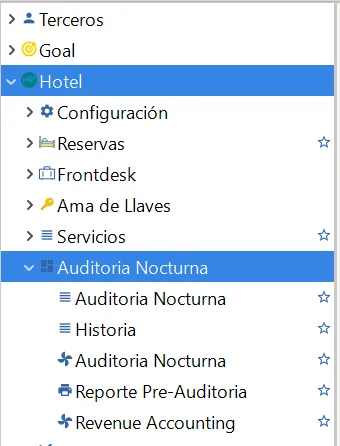
Ruta de acceso:
Hotel → Auditoría Nocturna
1. Proceso del Auditor Nocturno
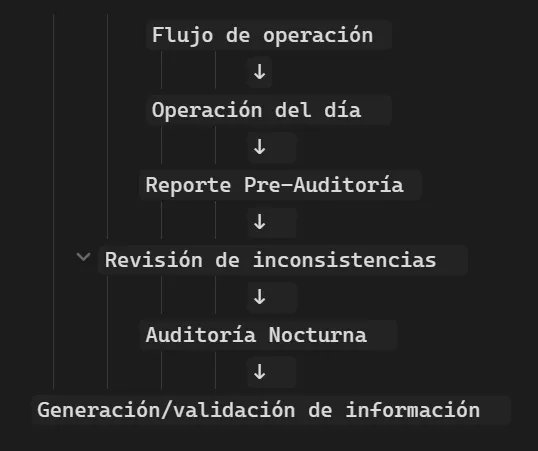
Section titled “1. Proceso del Auditor Nocturno”El proceso de Auditoría Nocturna en PRESIK HOTELS debe realizarse siguiendo las actividades descritas en este manual, con el propósito de garantizar que las operaciones de la jornada hayan sido registradas y validadas correctamente antes del cierre.
La generación de determinados informes podrá ser opcional, dependiendo de las políticas y procedimientos internos establecidos por cada hotel. En este manual se explicará inicialmente el proceso paso a paso y, posteriormente, se detallarán los informes disponibles para la Auditoría Nocturna, indicando para cada uno su objetivo, la información que presenta y su utilidad dentro del proceso de auditoría.
1.1. Abrir Caja (Estados de Cuenta)
Section titled “1.1. Abrir Caja (Estados de Cuenta)”Para iniciar el turno primero se valida que los estados de cuenta anteriores estén cerrados.
Ruta de acceso: Estados de cuenta / Estados de cuenta
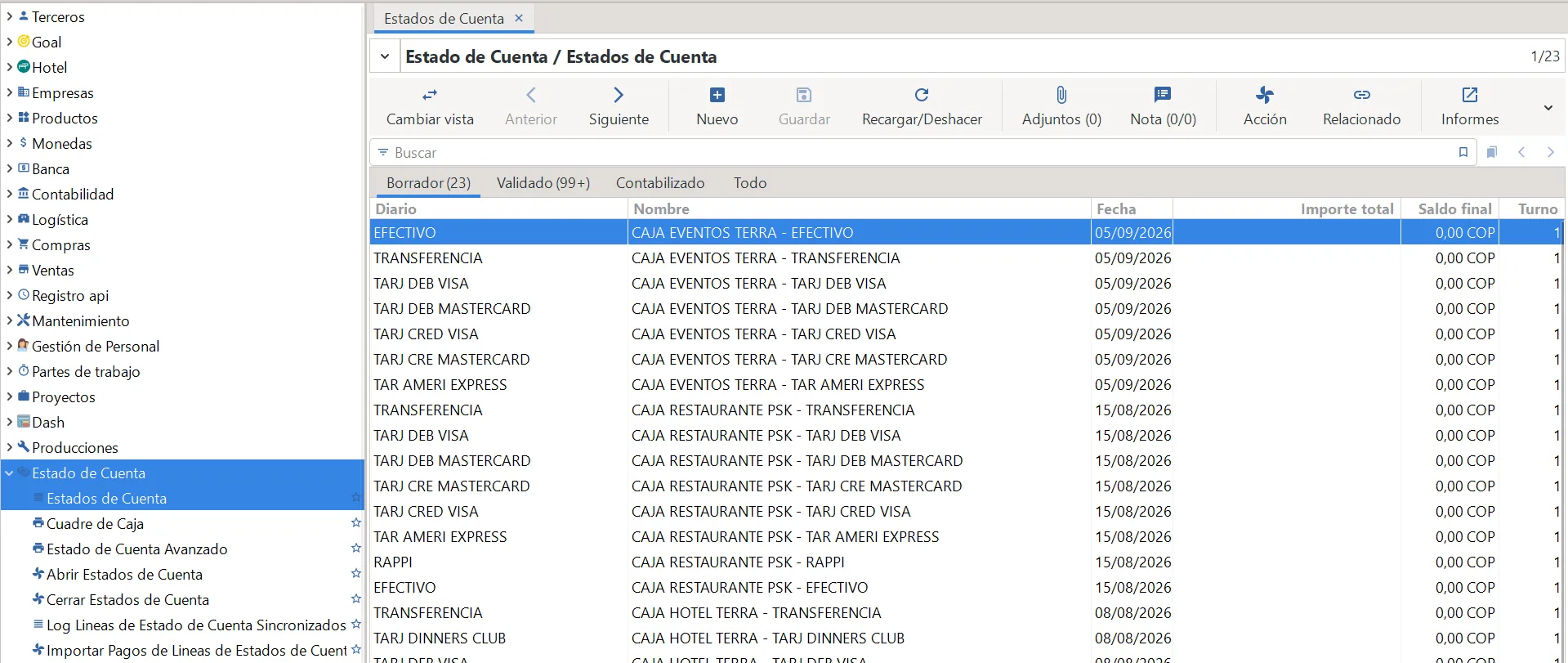
- Ir a pestaña “Borrador” y validar que no halla ningún registro, se deben cerrar para poder abrir el turno.
- Para abrir el ambiente alojamiento;
Ruta de acceso:
Ventas / Estados de cuenta / Abrir estados de cuenta.
Se validan que estén abiertos para el turno en cuestión.
1.2. Generar reporte Pre-Auditoría
Section titled “1.2. Generar reporte Pre-Auditoría”Este reporte muestra de forma rápida varias inconsistencias / eventos atípicos que pueden haber en diferentes documentos de varias áreas, que se han realizado en el día y algunos que vienen de fechas anteriores no solucionados.
Por ejemplo:
- Reservas pendientes.
- Movimientos sin completar.
- Cargos que requieren revisión.
- Diferencias en información de huéspedes.
- Operaciones que no deberían quedar abiertas antes del cierre.
- Reservas pedininte de channel manager
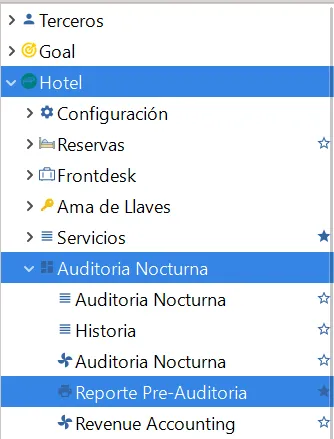
Ruta de acceso: Hotel / Auditoria Nocturna / Reporte Pre-Auditoria
A continuación se explicara el objetivo de cada sección del reporte:
| FOLIOS SIN CKECK-OUT | Muestra folios que a la fecha debieron haber hecho check-out y todavía están en check-in. |
|---|---|
| SALDOS ELEVADOS | Muestra reservas cuyo valor pendiente por pagar es relativamente alto. |
| RESERVAS NO FINALIZADAS: | Una reserva finalizada, es una reserva que tiene pago todos los cargos en los folios relacionados, los cargos facturados, las noches cargadas, y las facturas pagadas, los folios a la fecha activos que no cumplan con estos criterios, aparecerán en esta sección. |
| TARIFAS IRREGULARES: | Esta sección muestra las tarifas cargadas en el día cuyo valor están por debajo del precio mínimo por noche. |
| PAGOS ELIMINADOS / MOVIDOS: | Muestra pagos corregidos o movidos a otra reserva/folio. |
| CARGOS / PRODUCTOS ELIMINADOS: | Muestra que cargos se eliminaron en los folios, con el motivo / observaciones. |
| FACTURAS SIN CONTABILIZAR / RECHAZADAS DIAN: | Esta sección muestra facturas de venta pendientes por enviar a la DIAN o rechazadas, se deben intentar reenviar o corregir si es el caso. |
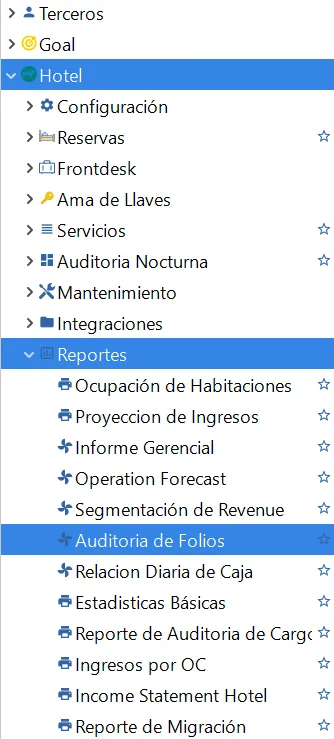
1.3. Generar reporte Auditoria de folios
Section titled “1.3. Generar reporte Auditoria de folios”Este reporte permite consultar el detalle de los folios dentro de un rango de fechas seleccionado. La información incluye:
- Tarifa aplicada.
- Tipo de acomodación.
- Habitación.
- Cargos realizados y pagos registrados.
- Tarjeta de registro.
- Total del folio.
- Estado del registro.
Ruta de acceso: Hotel / Reportes / Auditoria de Folios
1.4. Generar reporte Estado de Reservas
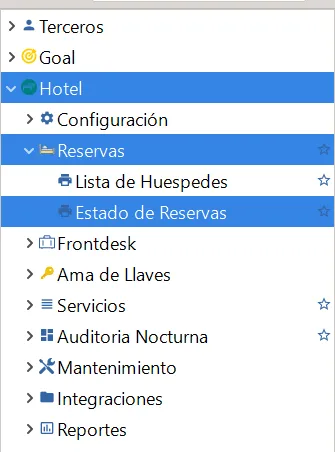
Section titled “1.4. Generar reporte Estado de Reservas”Este reporte permite consultar de forma general el estado de las reservas dentro del rango de fechas seleccionado.
Es útil para identificar:
- Reservas con huéspedes pendientes de llegada.
- Valores pendientes de pago.
- Folios pendientes de check-in.
- Reservas con check-out realizado.
- Estado actual de cada reserva.
- Otras situaciones pendientes relacionadas con la reserva.
Ruta de acceso: Hotel / Reservas / Estado de Reservas
1.5. Generar reporte Ocupación de Habitaciones
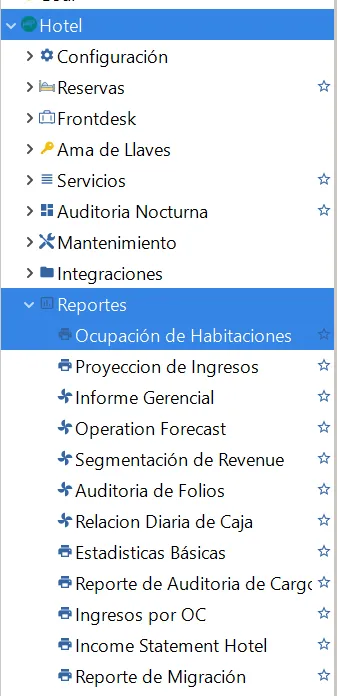
Section titled “1.5. Generar reporte Ocupación de Habitaciones”Este reporte permite consultar rápidamente el estado de ocupación de las habitaciones para una fecha determinada.
Muestra información como:
- Habitaciones ocupadas y vacías.
- Número de huéspedes.
- Cantidad de adultos y niños.
- TRG (Tarjeta de Registro).
- Fecha de llegada.
- Fecha de salida.
Nota: El reporte no incluye las reservas de huéspedes que aún estén pendientes de ingresar.
Ruta de acceso: Hotel / Reportes / Ocupación de Habitaciones
1.6. Generar reporte Lista de Huéspedes
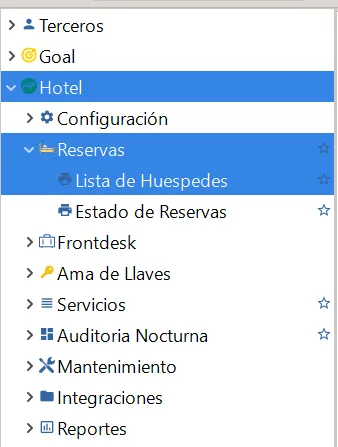
Section titled “1.6. Generar reporte Lista de Huéspedes”Este reporte permite consultar los huéspedes registrados por habitación, incluyendo sus acompañantes.
Puede ser utilizado por los hoteles para consultar la información de los huéspedes y, en algunos casos, como apoyo para el control de desayunos.
Nota: Para el control específico de los desayunos se recomienda utilizar el reporte de Servicios de Desayuno.
Ruta de acceso: Hotel / Reservas / Lista de Huéspedes
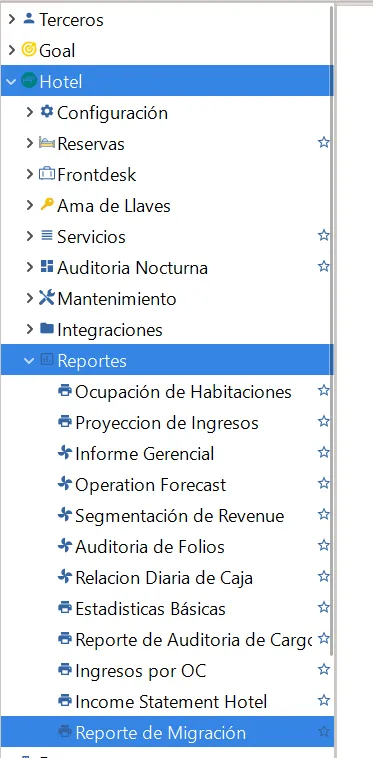
1.7. Generar reporte de migración
Section titled “1.7. Generar reporte de migración”Este reporte permite generar la información requerida para el reporte de migración de huéspedes.
El reporte puede generarse en los siguientes formatos:
- Excel
- TXT
Ruta de acceso:
Hotel / Reportes / Reporte de Migración
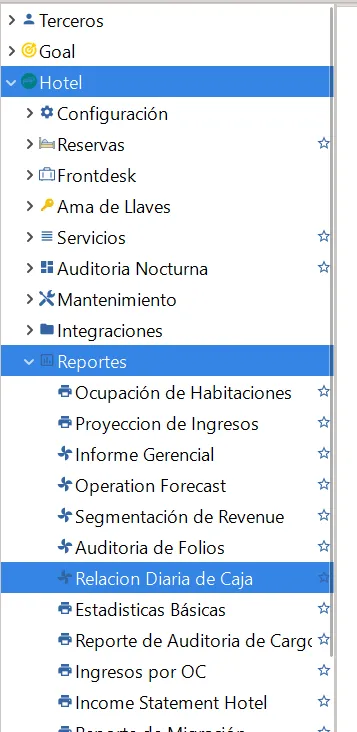
1.8. Generar reporte Relación Diaria de Caja
Section titled “1.8. Generar reporte Relación Diaria de Caja”Este reporte permite consultar la relación diaria de los ingresos registrados en cada turno y ambiente, discriminados según los diferentes medios de pago.
Su funcionamiento es similar al Cuadre Avanzado de Caja y permite revisar de manera consolidada los movimientos de caja del día.
Ruta de acceso: Hotel / Reportes / Relación Diaria de Caja
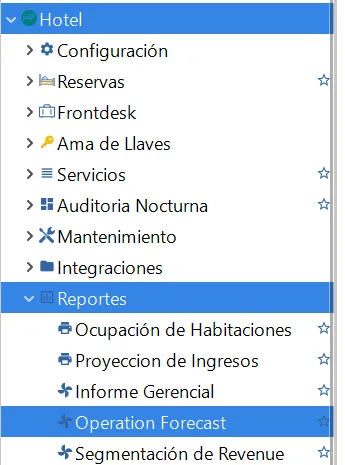
1.9. Generar reporte Operation Forecast
Section titled “1.9. Generar reporte Operation Forecast”Este reporte permite consultar la información proyectada de la operación hotelera para cada día del mes seleccionado.
Entre los principales datos que presenta se encuentran:
- Tasa de ocupación.
- Tarifa promedio.
- Revenue del día.
- Revenue acumulado.
- Habitaciones disponibles u ocupadas.
- Habitaciones en mantenimiento.
- Habitaciones complimentary.
- Información diaria relacionada con la operación.
Ruta de acceso: Hotel / Reportes / Operation Forecast
2. Revisión y Auditoria de servicios cargados
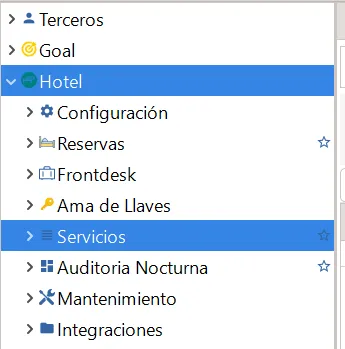
Section titled “2. Revisión y Auditoria de servicios cargados”Se deben revisar las hojas de servicios correspondientes al día, como minibar, lavandería, desayunos, spa, entre otros, con el fin de verificar que todos los servicios consumidos hayan sido registrados correctamente.
Excepción – Servicio de desayunos:
Un huésped puede tener derecho al desayuno y decidir no consumirlo. Esta información permite identificar el porcentaje de huéspedes que no hacen uso del servicio, aun teniendo derecho a él.
Ruta de acceso: Hotel / Servicios
Procedimiento:
- Filtrar los servicios correspondientes al día.
- Revisar cada hoja de servicios.
- Verificar que los consumos estén correctamente registrados.
- Marcar como revisada cada hoja de servicios validada.
3. Ejecutar Asistente de Auditoria Nocturna (WIZARD)
Section titled “3. Ejecutar Asistente de Auditoria Nocturna (WIZARD)”Una vez finalizada la revisión de los informes y procesos anteriores, y verificado que la información se encuentre correcta y no existan novedades pendientes, se procede a ejecutar el (WIZARD)**. Funciones de la Generación del Asistente de Auditoría Nocturna
-
Finalización de reservas: Se finalizan las reservas que cumplen con los requisitos establecidos en el Informe de Pre-Auditoría. Si alguna reserva presenta inconvenientes que impiden su finalización, se debe registrar una anotación en la misma reserva, indicando el motivo.
-
Creación del registro de auditoría: Se genera el registro que contiene la información necesaria para diligenciar e imprimir el Informe de Auditoría Nocturna General, destinado a la gerencia.
-
Actualización del estado de las habitaciones: Se actualiza el estado de las habitaciones, marcándolas como sucias, para indicar que requieren limpieza y preparación antes de ser asignadas nuevamente.
-
Sincronización con SIAT: Se sincroniza la información de los huéspedes que realizaron el check-out, pero cuyos datos no pudieron enviarse correctamente en ese momento, posiblemente debido a fallas en la plataforma.
Este proceso puede tardar unos minutos. Una vez finalizado, se puede consultar el Reporte de Auditoría de Folios para verificar los cargos aplicados durante la auditoría.
Ruta de acceso: Hotel / Auditoria Nocturna / Auditoria Nocturna
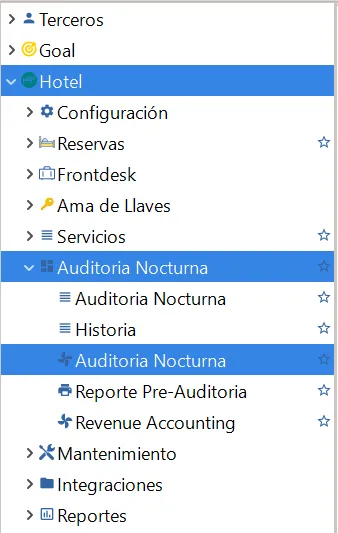
Es el espacio donde se gestionan y consultan los registros de las auditorías nocturnas realizadas, identificando la fecha, centro de operaciones, usuario responsable y estado del proceso.
En la imagen se observa que el sistema permite identificar, entre otros datos:
- Fecha: día al que corresponde la auditoría.
- Centro de Operaciones: establecimiento al que pertenece la auditoría.
- Creado por: usuario que generó el registro.
- Estado: permite identificar si la auditoría está en borrador, en progreso o finalizada.
Estados de la Auditoría Nocturna
Section titled “Estados de la Auditoría Nocturna”| Borrador | Muestra las auditorías que han sido creadas pero aún no han iniciado su proceso de ejecución. En este estado la información puede encontrarse pendiente de revisión o procesamiento. |
|---|---|
| En progreso | Muestra las auditorías que se encuentran actualmente en proceso de ejecución. Permite identificar los registros que todavía requieren completar actividades antes de finalizar la auditoría. |
| Hecho | Muestra las auditorías cuyo proceso ha finalizado correctamente. Estos registros corresponden a auditorías que ya fueron procesadas y pueden ser consultadas como parte del historial. |
| Todo | Muestra todos los registros de auditoría, independientemente del estado en el que se encuentren. |
4. Crear la hoja de servicios de desayuno
Section titled “4. Crear la hoja de servicios de desayuno”Se debe generar diariamente la hoja de servicios de desayuno con la lista de huéspedes que tienen derecho a este servicio.
Ruta de acceso: Hotel / Servicios / Crear Servicios
Procedimiento:
- Seleccionar la fecha del día siguiente.
- Generar la hoja de servicios.
- Ingresar al módulo Servicios y verificar que la hoja haya sido creada correctamente.
Nota: La hoja debe generarse con anticipación para que esté disponible para la operación del día siguiente.
5. Revisar el estado de las facturas electrónicas y notas crédito
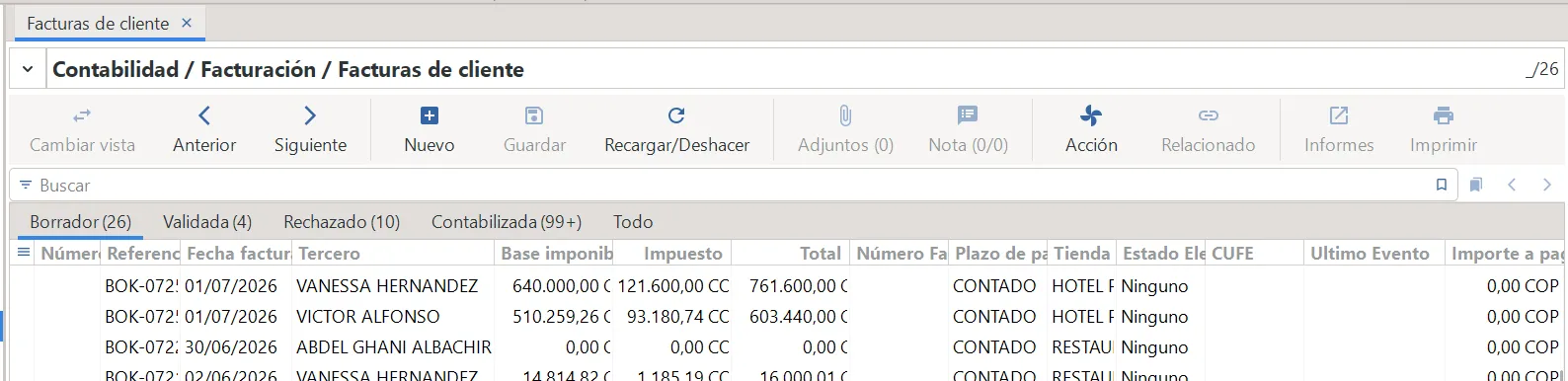
Section titled “5. Revisar el estado de las facturas electrónicas y notas crédito”Se debe verificar el estado de las facturas electrónicas y notas crédito para identificar documentos que hayan quedado pendientes de envío, rechazados por la DIAN o que requieran alguna corrección.
Ruta de acceso: Contabilidad / Facturación / Facturas de cliente
- Revisar los documentos que se encuentren en estado Validado.
- Verificar el estado de cada documento en la pestaña Factura Electrónica.
- Identificar documentos no enviados, pendientes o rechazados.
- Si el documento fue rechazado o no ha sido enviado, revisar la causa y realizar la corrección correspondiente, cuando aplique.
- Reenviar la factura o nota crédito desde la opción Factura Electrónica.
Importante: Antes de reenviar un documento rechazado, se debe revisar el motivo del rechazo para determinar si requiere corrección de información.
6. Cerrar caja – Estados de cuenta
Section titled “6. Cerrar caja – Estados de cuenta”Al finalizar el turno, cuando ya no se vayan a registrar más ingresos, se deben cerrar los estados de cuenta correspondientes. El cierre cambia el estado del documento de Borrador a Validado y bloquea el registro de nuevos movimientos en dichos estados de cuenta.
Consulta previa de los movimientos
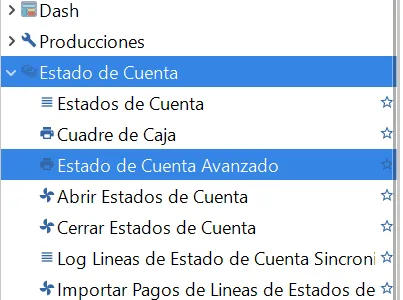
Section titled “Consulta previa de los movimientos”Antes de cerrar los estados de cuenta, se puede generar un informe detallado para revisar todas las transacciones registradas.
Ruta de acceso: Estado de cuenta / Estado de cuenta avanzado
Cierre de los estados de cuenta
Section titled “Cierre de los estados de cuenta”Una vez realizada la revisión:
- Ingresar a Ventas / Estados de Cuenta / Cerrar Estados de Cuenta.
- Seleccionar los estados de cuenta correspondientes.
- Ejecutar el cierre.
- Verificar que todos los estados de cuenta de los diferentes ambientes y turnos hayan quedado cerrados.
Una vez finalizado este proceso, los estados de cuenta quedan disponibles para que Contabilidad realice su respectiva contabilización.
7. Historia
Section titled “7. Historia”Ruta de acceso:
Hotel / Auditoria Nocturna / Historia
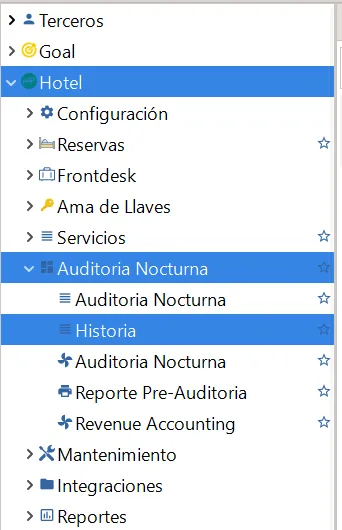
La Historia permite realizar seguimiento de los cambios y eventos registrados en el sistema, facilitando la trazabilidad de las operaciones.
Es especialmente útil cuando el usuario necesita:
- Identificar quién realizó el proceso.
- Revisar el estado de una auditoría.
- Consultar información histórica.
- Realizar seguimiento ante una inconsistencia.
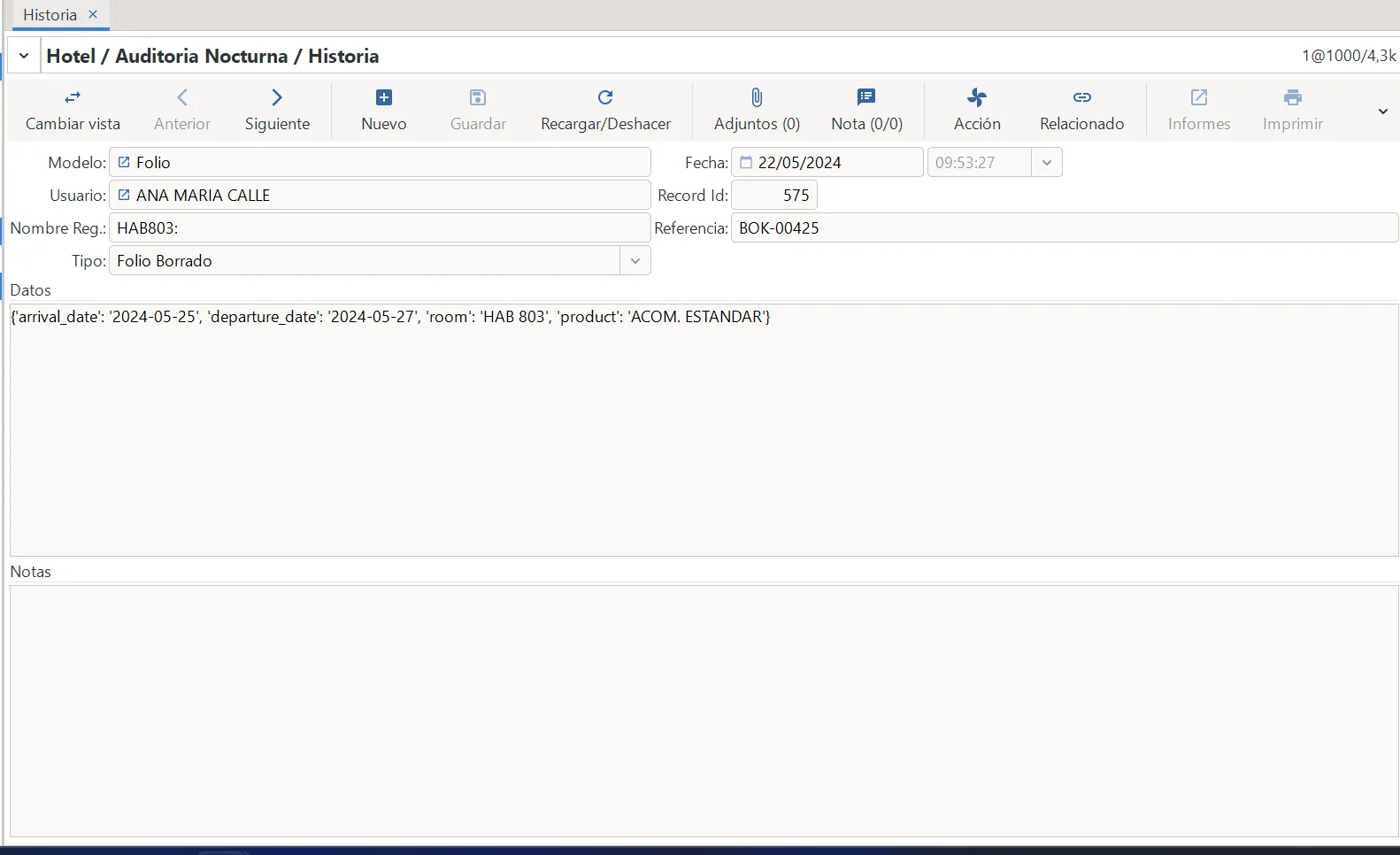
Información del registro
Section titled “Información del registro”| Campo | Función |
|---|---|
| Modelo | Indica el tipo de registro al que pertenece la información histórica. En este caso, corresponde al modelo Folio. |
| Usuario | Identifica al usuario que generó o realizó la acción registrada. |
| Nombre Reg. | Muestra el nombre o identificador del registro relacionado con el evento. En el ejemplo: HAB803. |
| Tipo | Indica el tipo de evento registrado. En el ejemplo aparece Folio Borrado, lo que permite identificar que el registro correspondía a un folio que fue eliminado. |
| Fecha | Indica la fecha en la que se registró el evento. |
| Hora | Muestra la hora exacta en la que ocurrió el evento. |
| Record Id | Identifica de manera única el registro dentro del sistema. |
| Referencia | Muestra la referencia asociada al registro, cuando existe. En el ejemplo: BOK-00425. |
| Datos | Contiene información relacionada con el registro afectado. En el ejemplo permite identificar fechas de llegada y salida, habitación y producto asociados. |
| Notas | Espacio destinado a información o comentarios adicionales relacionados con el registro histórico. |